martes, 13 de diciembre de 2011

Declaracion de Variables y Ambito de variables

Hola a todos
A continuacion voy a explicar como se realiza una declaracion de variables en C# y luego que tipos de datos o variables podemos declarar en este lenguaje.

Declaracion de variable:
[Ambito] [Tipo Dato] [Nombre Variable] = [Dato asignado];

Ejemplos:

private int numero = 0; 
public String texto; 
Boolean bandera;

AMBITO

Primero que todo cuando nos referimos a ambito, lo que queremos decir es la visibilidad que tendra esta variable con respecto al proyecto que estamos creando.  

C# cuenta con 5 ambitos distintos:

* Public: En este caso la variables seran visible por todas las clases, existentes en el proyecto.

*Private: Cuando creamos una variable con ambito protegido, esta solo podra ser accedida desde la misma clase en la que la declaramos.

* Protected: Una variable protected solo sera accesible desde la clase en la que se declaro y desde sus clases heredadas.

*Interval: La variable es accesible para cualquier codigo ubicado en el mismo archivo binario.

*Protected Internal: Una variables declarada con este ambito sera visible en todo el codigo que se encuentre en el mismo archivo binario y para las clases externas que se derivan de una clase.


martes, 6 de diciembre de 2011

Tipos de MessageBox

Hola a todos en esta nueva entrada vamos a mostrar que tipo de Messages Existen.

Si te fijaste en el momento de programar el Messages existian varias argumentos que le podias pasar a la funcion.  No solo el mensaje que le enviamos en el articulo anterior.

En realidad existen muchos parametros que le puedes enviar al Messages (si te fijas este metodo tiene 21 sobrecargas).  Pero en realidad los mas importantes son 4:
  • Mensaje
  • Titulo
  • Tipos de Botones
  • Tipos de Iconos
A continuacion se observa un Ejemplo utilizando estos 4 parametros:

MessageBox.Show("Hola Mundo Yo soy el Mensaje", "Yo soy el Titulo", MessageBoxButtons.OK, MessageBoxIcon.Error);


Tipos de Botones

Nombre Miembro Descripcion
AbortRetryIgnore El mensaje mostrara los botones Anular, Reintentar y Omitir
OK El mensaje mostrara solo el botón Aceptar
OKCancel El mensaje mostrara los botónes Aceptar y Cancelar
RetryCancel El mensaje mostrara los botones Reintentar y Cancelar
YesNo El mensaje mostrara los botones Sí y No
YesNoCancel El mensaje mostrara los botones Sí, No y Cancelar

Tipos Iconos
Nombre Miembro Descripcion
Asterisk El mensaje está compuesto por un símbolo que consiste en un letra 'i' minúscula en un círculo
Error El mensaje está compuesto por un símbolo que consiste en una X blanca en un círculo con fondo rojo
Exclamation El mensaje está compuesto por un símbolo que consiste en un signo de exclamación en un triángulo con fondo amarillo
Hand El mensaje está compuesto por un símbolo que consiste en una X blanca en un círculo con fondo rojo
Information El mensaje está compuesto por un símbolo que consiste en un letra 'i' minúscula en un círculo
None El mensaje no contiene ningún símbolo
Question El mensaje está compuesto por un símbolo que consiste en un signo de interrogación en un círculo
Stop El mensaje está compuesto por un símbolo que consiste en una X blanca en un círculo con fondo rojo
Warning El mensaje está compuesto por un símbolo que consiste en un signo de exclamación en un triángulo con fondo amarillo
Fuente: http://msdn.microsoft.com/es-es/library/system.windows.forms.messagebox%28v=vs.80%29.aspx

miércoles, 30 de noviembre de 2011

Hola Mundo

Bueno, despues de una larga ausencia proucida por el trabajo he decidido retomar el blog

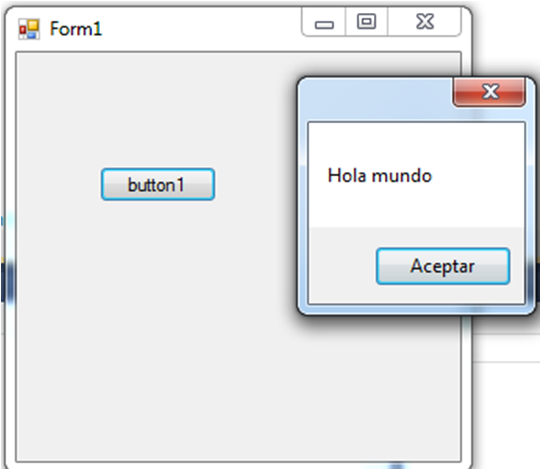
Para esta ocasion voy a mostrar un ejercicio basico, generalmente es el primero que realizamos cuando nos encontramos ante una nueva herramienta. el "HOLA MUNDO", para ello lo voy a realizar en un formulario
que muestre un mensaje donde dira el HOLA MUNDO que les mencione.

Bueno empecemos:

1. Creamos un nuevo proyecto sobre el que trabajaremos.  Para ello pulsamos en  File --> New -->Project

2.  Ahora seleccionaremos el tipo de proyecto que vamos a realizar

1. Seleccionamos en que lenguaje vamos a realizar la aplicacion

2. Como lo que queremos hacer es un formulario seleccionamos Windows Forms Application

3. Digitamos el nombre que queremos darle a nuestra aplicacion

4. Pulsamos "OK" para crear el Proyecto


NOTA:  Si tenemos instalado el C# Express 2010 no tendremos que realizar el paso 1 ya que solo nos dara una opcion para escojer, esto lo realizamos solo si tenemos el Visual Studio 2010


3.  Como podemos observar se ha creado un nuevo proyecto, lo primero que veremos es que hay un formulario sobre el cual podemos trabajar.  Generalmente este se llama form1.

Ahora vamos a arrastrar un boton a este formulario de tal forma que cuando lo pulse aparesca un mensaje que dice "HOLA MUNDO"

4.  Damos doble clic sobre el boton y aparecera el siguiente codigo

private void button1_Click(object sender, EventArgs e)
{

}

en el que podemos observar    _Click(...), esto quiere decir que este boton esta respondiondo al evento Click


5.  Ahora agregaremos la instruccion que se encargara de mostrar el mensaje que necesitamos

private void button1_Click(object sender, EventArgs e)
{
MessageBox.Show("Hola mundo");
}


Ahora pulsamos la tecla F5 y si nuestro aplicativo no tiene errores se ejecutara nuestro formulario y podremos pulsar sobre el boton y asi se mostrara nuestro mensaje

jueves, 15 de septiembre de 2011

HERRAMIENTA DE TRABAJO

Hola de nuevo, acontinuacion les voy a comentar que herramientas vamos a utilizar para realizar los ejemplos que aqui se vallan mostrando.

Por el momento considero que la unica herramienta que utilizaremos sera el IDE que proporciona Microsoft
 llamado Visual Studio 2010.  Si tienes el suficiente dinero para conseguirlo legalmente :-) seria mejor que utilizaras este ya que brinda multiples ventajas.  Pero si no, puedes descargarte su version Express, en este caso  VISUAL C# 2010 EXPRESS el cual podemos descargar del siguiente link:

http://www.microsoft.com/visualstudio/en-us/products/2010-editions/visual-csharp-express

Microsoft tambien nos ofrece la posibilidad de descargar un ISO en el que se encuentran todas sus versiones Express (VB.NET, C++, C#, web developer) en el siguiente link:

http://www.microsoft.com/visualstudio/en-us/products/2010-editions/express-iso

miércoles, 14 de septiembre de 2011

Hola a Todos

Hola a todos he decido sumergirme en el mundo de las publicaciones, por eso decide crear este blog donde aprenderemos a algunas cosas básicas y algunas avanzadas sobre las programacion en C# (sharp).  Y digo aprenderemos por que aunque no me considero un novato programando en este lenguaje, tampoco soy un experto.

De antemano doy las gracias a todos aquellos lectores que pueda llegar a tener y les solicito que así como mi trato hacia ustedes sera el mas educado posible, también sea así de parte de ustedes.

Muchas gracias y a empezar.

Imagen tomada de: gidrek.com